nl





 polski
 English
 Deutsch
 Italiano
 Français
 Čeština
 Nederlands







Maxim B2B: Uw nieuwe commandocentrum
Ontvang binnen 2 minuten uw eigen offerte en bestelling, 24/7.
Geen wachttijden, geen technisch jargon en altijd op jouw voorwaarden.

Videotutorials
Productoverzichten en filters
Wil je snel het juiste product vinden?
Bekijk deze korte handleiding om te leren hoe productlijsten en filters werken in het Maxim B2B-platform. Ze helpen je om je resultaten binnen enkele seconden te verfijnen en precies te vinden wat je zoekt.
Productpagina
Wil je snel alle productdetails bekijken?
Ontdek hoe de productkaart werkt in B2B Maxim: waar vind je specificaties, varianten, beschikbare uitvoeringen en andere belangrijke informatie?
Aanbod
Ontdek de mogelijkheden van de aanbiedingsmodule in B2B Maxim.
Leer hoe je in een paar simpele stappen een offerte voor een klant opstelt. In deze handleiding begeleiden we je door het hele proces: van het toevoegen van producten tot het opslaan van de voltooide offerte.
Vereenvoudigde configurator
Wil je snel een product klaarmaken met een eenvoudige etikettering?
Bekijk deze tutorial en zie hoe de vereenvoudigde configurator werkt.
In B2B Maxim – perfect voor gravures en eenvoudige prints.
*LET OP: Gegevens van uw bestaande account op legacy.maxim.com.pl worden niet automatisch overgezet naar b2b.maxim.com.pl .
Door een nieuw agentschapsaccount aan te maken, wordt u de eigenaar ervan. Als u deze rol niet binnen uw bedrijf vervult, kunt u uw manager vragen u te registreren.
– – – – – – – – – – – – – – – – – – – – – – – – – – – – – – – – – – – – – – – – – – – – – – – – – – – – – – – – – – – – – –

Grafische tutorials
Stap 1. – Klikken
Stap 2. – Registreren
Stap 3. – Bevestig uw e-mailadres
Stap 4. – Wacht op verificatie
Stap 5. – Klik op de link in de e-mail en vul de gegevens in.
Stap 6 – “Laten we beginnen”
Stap 7. – Toegang tot platformfunctionaliteiten
Stap 8 – Gegevens van het agentschap
Stap 9 – Instellingen van het agentschap
Registratie
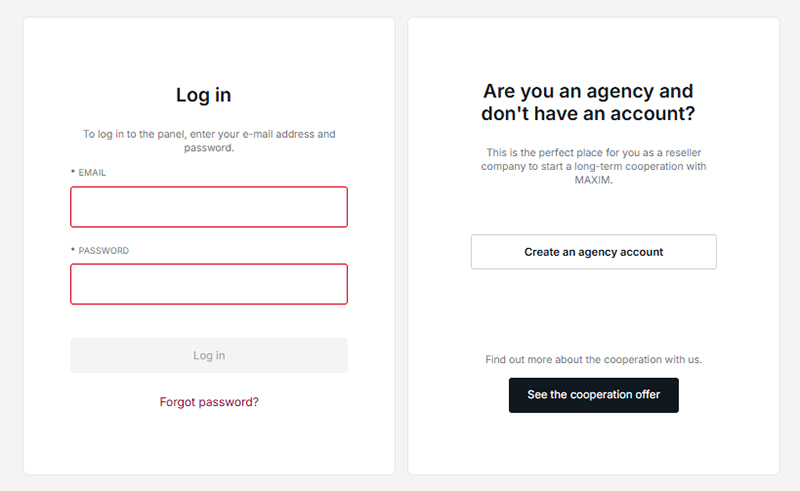
1. Klik
op “Een agentschapsaccount aanmaken”
– – – – – – – – – – – – – – – – – – – – – – – – – – – – – – – – – – – – – – – – – – – – – – – – – – – – – – – – – – – – – –
2. Registreren
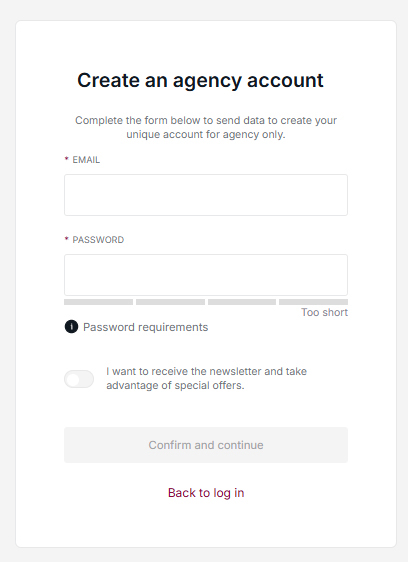
Voer het e-mailadres en wachtwoord in dat u wilt gebruiken voor de registratie.
Klik op “Bevestigen en doorgaan”. Het wachtwoordveld moet minimaal 8 tekens lang zijn.
Selecteer de knop ‘Voorkeuren voor marketingtoestemming’.
Het wachtwoordveld moet minimaal één kleine letter en één hoofdletter bevatten.
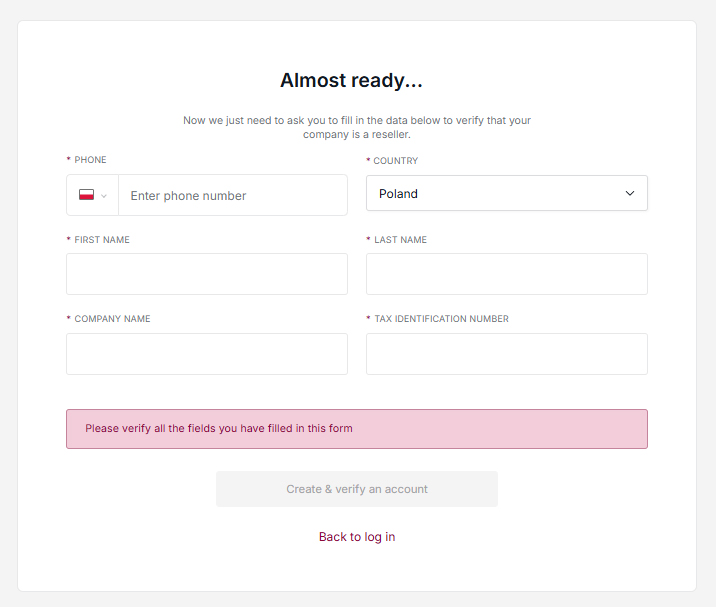
Vul alle gegevens in en druk op de knop “Account aanmaken en verifiëren”.
– – – – – – – – – – – – – – – – – – – – – – – – – – – – – – – – – – – – – – – – – – – – – – – – – – – – – – – – – – – – – –
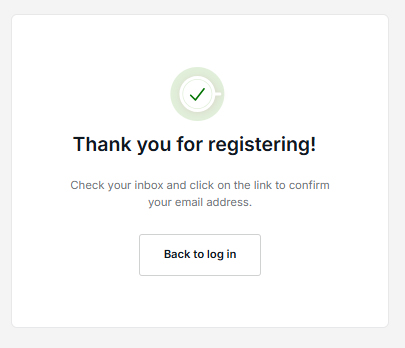
3. Bevestig uw e-mailadres.
Na het klikken verschijnt een bericht waarin u wordt bedankt voor uw registratie.
– – – – – – – – – – – – – – – – – – – – – – – – – – – – – – – – – – – – – – – – – – – – – – – – – – – – – – – – – – – – – –
4. Wacht op verificatie.
U ontvangt een bericht met bovenstaande inhoud op het opgegeven e-mailadres.
Klik op de activeringslink om de compatibiliteit te controleren.
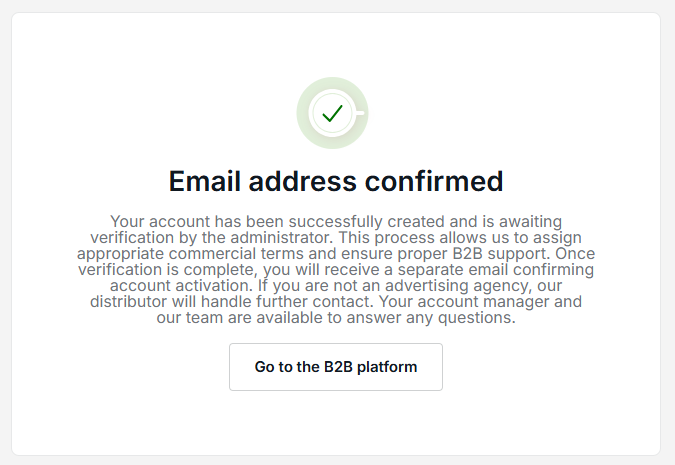
De volgende stap is de verificatie door de beheerder. Na verificatie van uw gegevens zal de beheerder u een account toewijzen.
de toepasselijke aankoopvoorwaarden en de betreffende accountmanager.
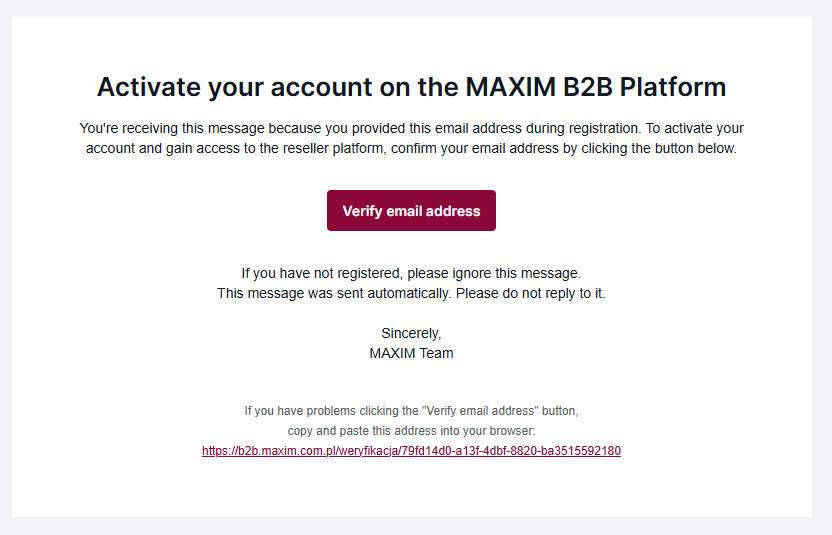
Zodra uw account succesvol is geaccepteerd, ontvangt u onderstaande e-mail.
– – – – – – – – – – – – – – – – – – – – – – – – – – – – – – – – – – – – – – – – – – – – – – – – – – – – – – – – – – – – – –
5. Klik op de link in de e-mail en vul de gegevens in.
Door op de knop ‘Inloggen op B2B-paneel’ te klikken, wordt u doorgestuurd naar de inlogpagina.
Voer het opgegeven e-mailadres en wachtwoord in om toegang te krijgen tot het platform.
– – – – – – – – – – – – – – – – – – – – – – – – – – – – – – – – – – – – – – – – – – – – – – – – – – – – – – – – – – – – – –
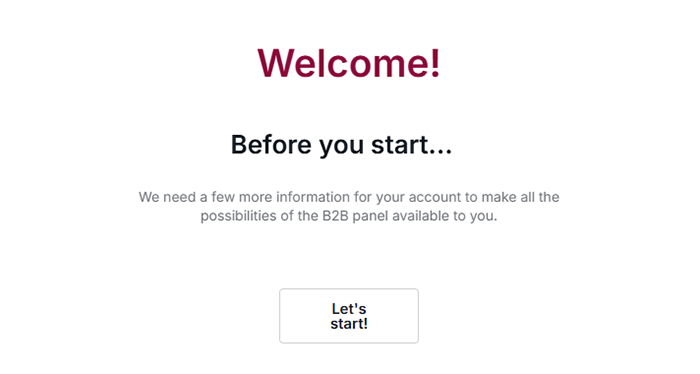
6. “Aan de slag”
Door op de knop “Aan de slag” te klikken, komt u in het instellingenscherm terecht.
– – – – – – – – – – – – – – – – – – – – – – – – – – – – – – – – – – – – – – – – – – – – – – – – – – – – – – – – – – – – – –
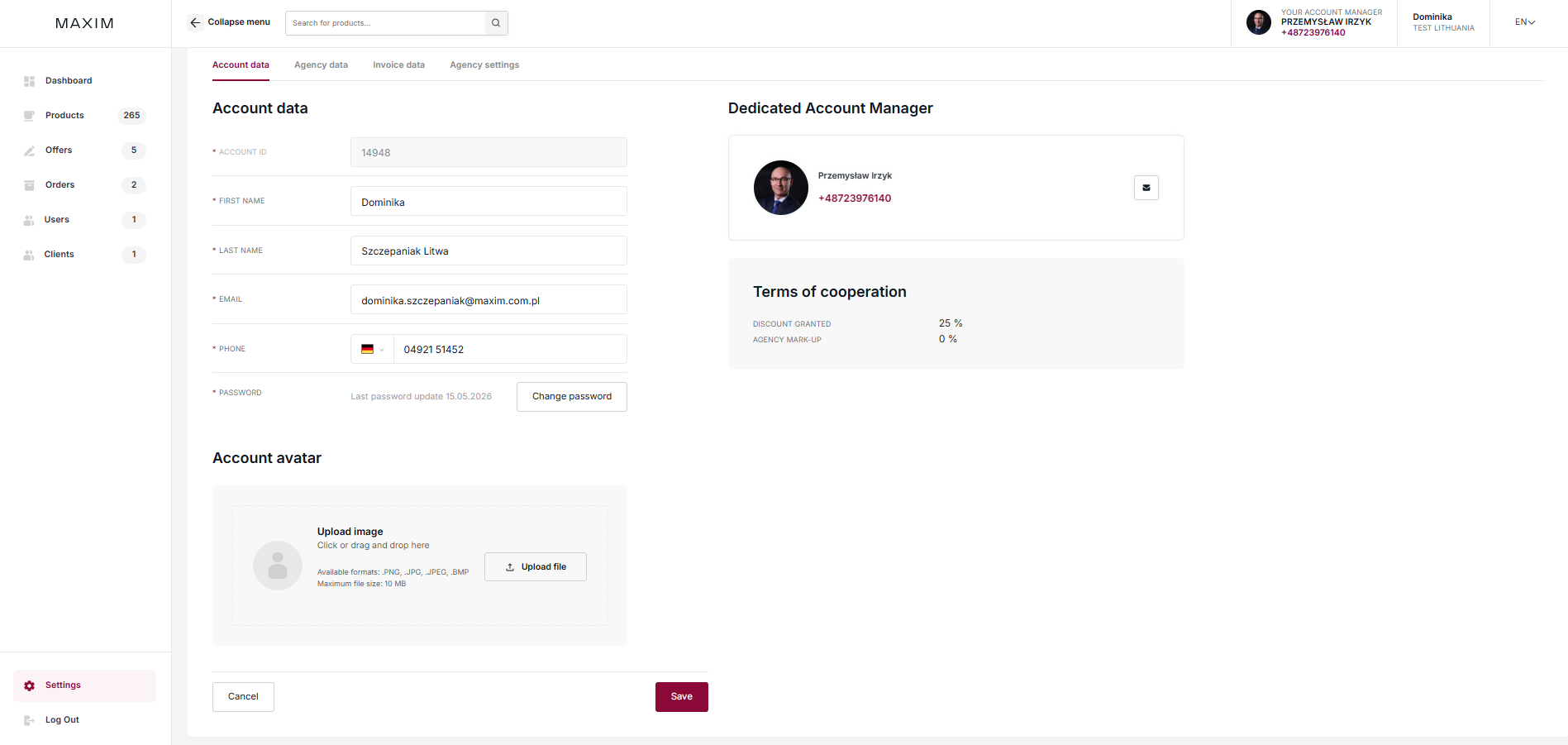
7. Toegang tot platformfunctionaliteiten
Als u volledige toegang wilt tot de functionaliteiten van het platform, vult u alle vereiste gegevens in.
– – – – – – – – – – – – – – – – – – – – – – – – – – – – – – – – – – – – – – – – – – – – – – – – – – – – – – – – – – – – – –
8. Agentschapsgegevens
Ga naar “Agentschapsgegevens” om de benodigde velden in te vullen.
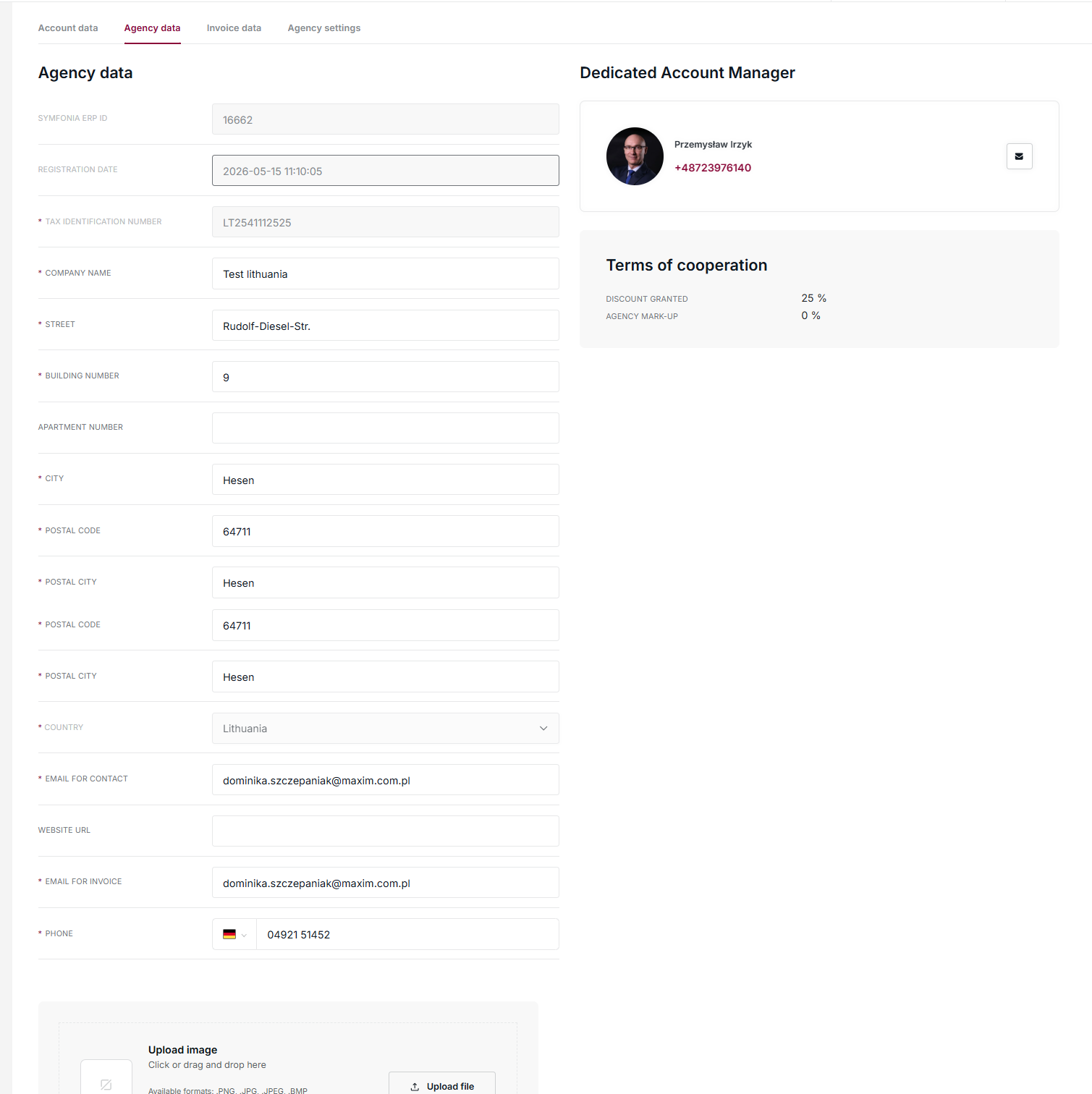
Nadat u de wijziging hebt opgeslagen, krijgt u toegang tot het productmenu.
– – – – – – – – – – – – – – – – – – – – – – – – – – – – – – – – – – – – – – – – – – – – – – – – – – – – – – – – – – – – – –
9. Bureau-instellingen
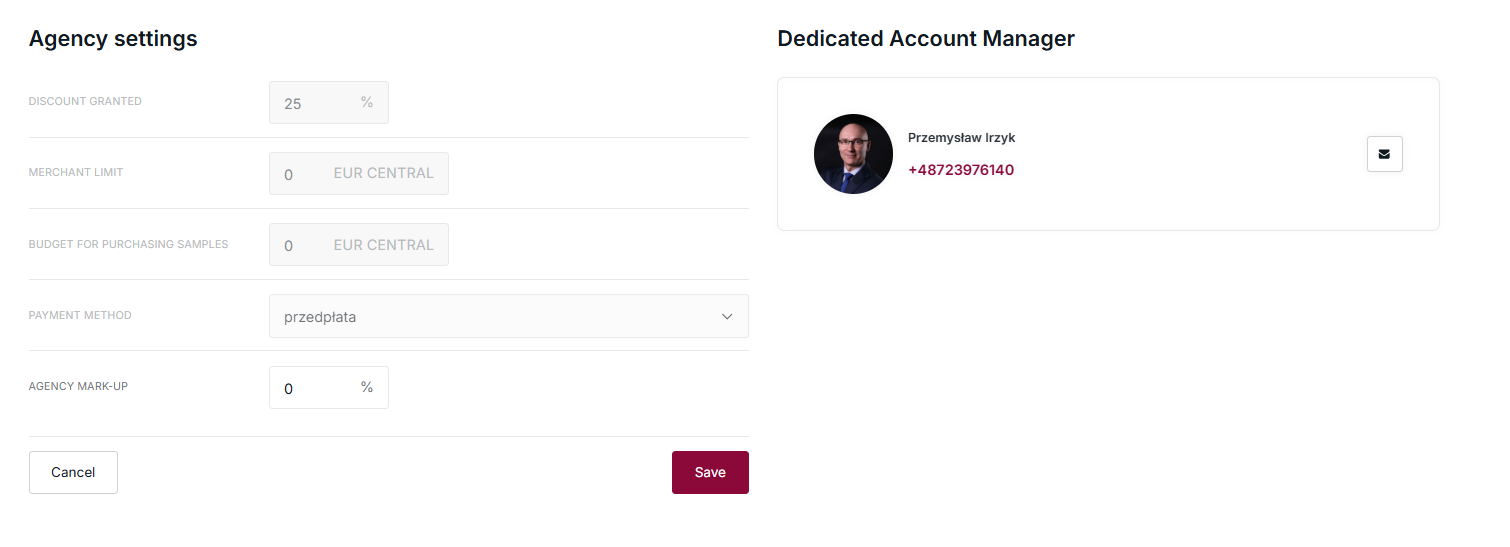
U kunt een streefmarkupniveau toevoegen in uw bureau-instellingen.
Je kunt deze functie op elk moment uitschakelen of wijzigen, zowel op aanbiedings- als orderniveau.
Test het systeem in de praktijk. Registreer uw organisatie.*
*LET OP: Gegevens van uw bestaande account op legacy.maxim.com.pl worden niet automatisch overgezet naar b2b.maxim.com.pl .
Door een nieuw agentschapsaccount aan te maken, wordt u de eigenaar ervan. Als u deze rol niet binnen uw bedrijf vervult, kunt u uw manager vragen u te registreren.
Fase II – materialen
1. Overzicht van het dashboard
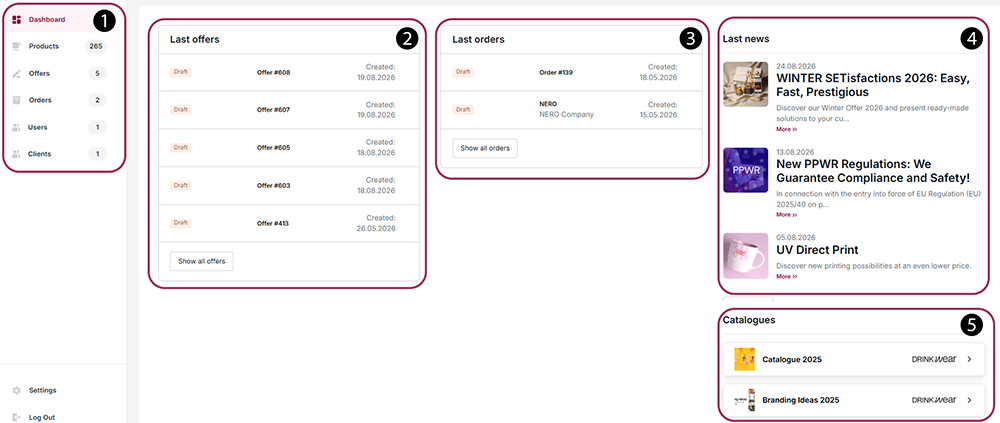
1. Navigatiepaneel (zijmenu): Biedt snelle toegang tot de belangrijkste systeemmodules,
zoals productcatalogus, aanbiedingen, bestellingen en gebruikers- en klantbeheer.
2. Laatste aanbiedingen: Een sectie met een lijst van de meest recente berekeningen, inclusief
hun status en aanmaakdatum.
3. Recente bestellingen: De module voor het bekijken van de huidige bestelling geeft informatie over de verwerkingsfase,
zodat u de voortgang snel kunt volgen.
4. Laatste nieuws: Informatiegedeelte met de meest recente berichten over
technologieën, producten of organisaties.
5. Catalogussen: Snelle toegang tot materialen om te downloaden of te bekijken.
– – – – – – – – – – – – – – – – – – – – – – – – – – – – – – – – – – – – – – – – – – – – – – – – – – – – – – – – – – – – – –
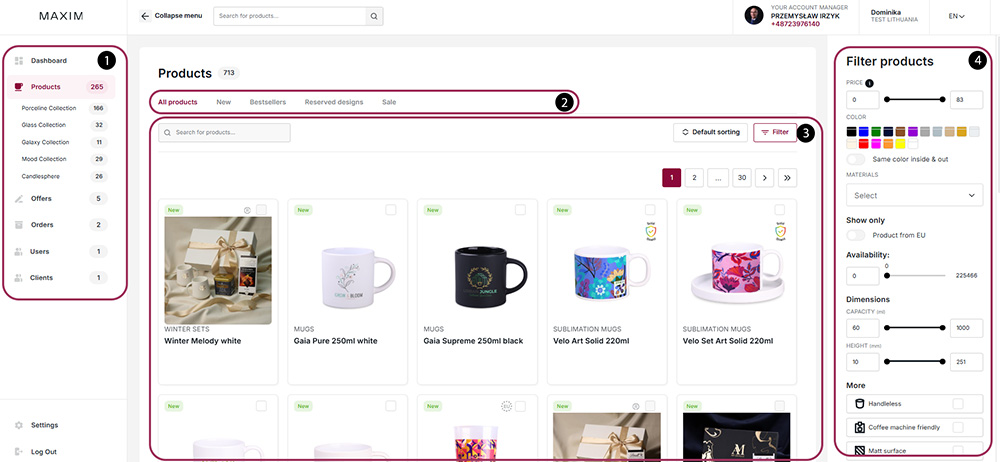
2. Productlijst en filters
– – – – – – – – – – – – – – – – – – – – – – – – – – – – – – – – – – – – – – – – – – – – – – – – – – – – – – – – – – – – – –
3. Productkaart
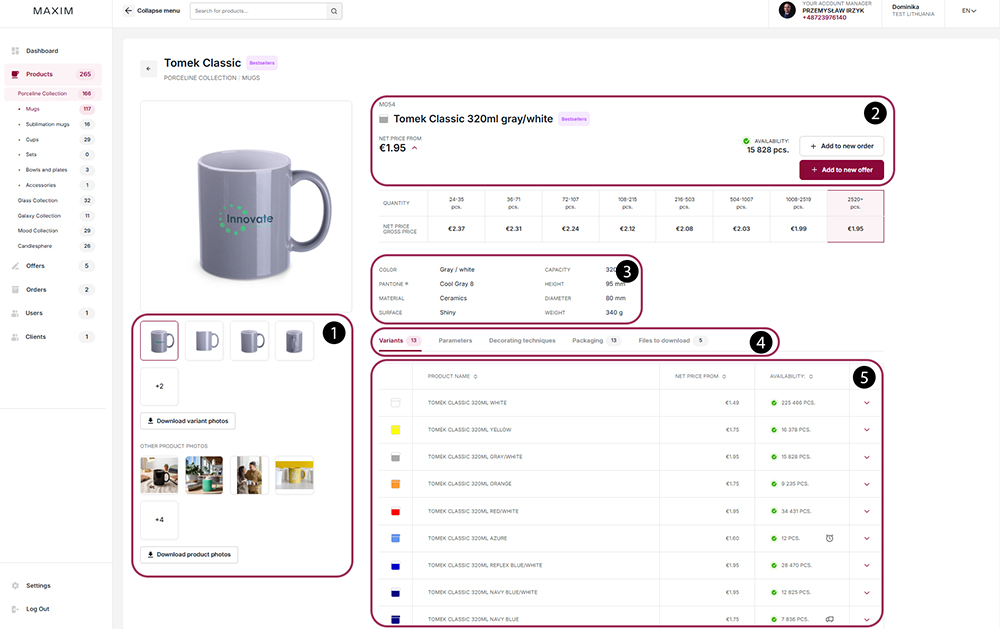
1. Visuele module: Aan de linkerkant bevindt zich een venster met een fotovoorbeeld en een miniatuurgalerij.
Met de knop onder de foto’s kunt u de grafische bestanden van de geselecteerde variant direct downloaden.
2. Identificatie- en handelsmerkgegevens: Het bovenste gedeelte bevat de modelnaam, productcode en marktstatus.
Daarnaast vindt u de actuele netto- en brutoprijzen, evenals knoppen om artikelen aan een bestelling of aanbieding toe te voegen.
3. Technische specificaties: Het middelste paneel toont de belangrijkste fysieke parameters:
inhoud (320 ml), afmetingen (95×80 mm), gewicht en type materiaal en afwerking.
4. Functionele navigatie: Met de bladwijzerbalk kunt u snel schakelen tussen
Tabel met varianten, decoratietechnieken, verpakkingslogistiekgegevens en bestanden om te downloaden.
5. Varianten: De tabel geeft een overzicht van alle beschikbare productvarianten en hun prijzen.
Individuele artikelen en actuele voorraadniveaus in realtime.
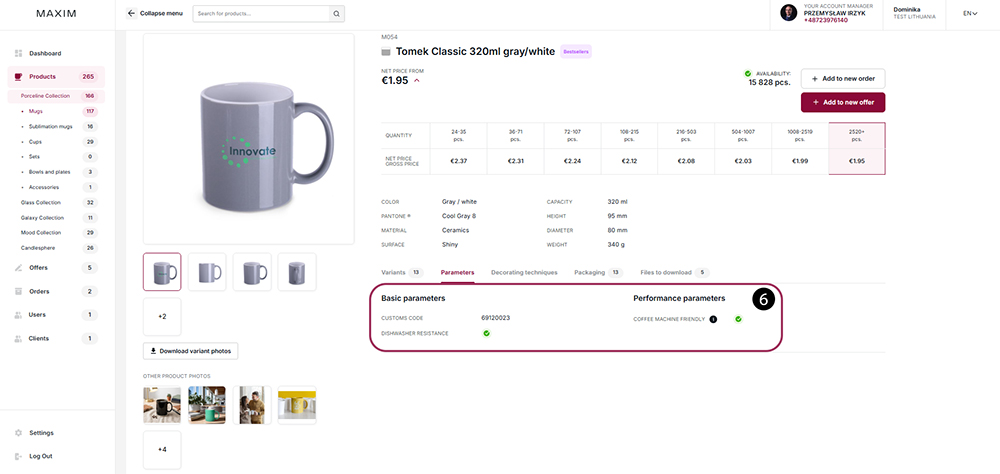
6. Parameters: Bevat aanvullende informatie zoals douanecode en productweerstand.
Vaatwasmachinebestendig en prestatieparameters.
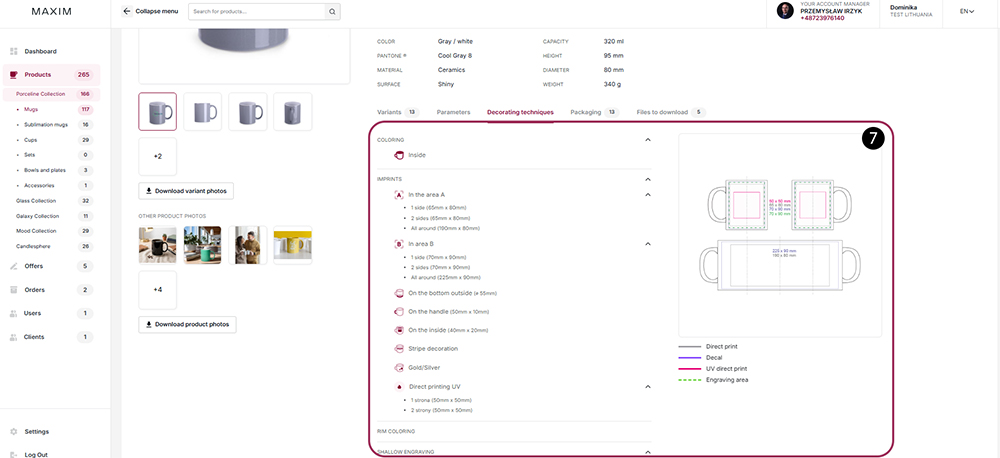
7. Decoratietechnieken: Deze sectie bevat een gedetailleerde lijst van beschikbare methoden voor productdecoratie.
zoals verven, meerzijdig printen en graveren, samen met de afmetingen van de daaraan toegewezen gebieden.
Het geheel wordt aangevuld met een grafisch diagram, wat de voorbereiding van het project vergemakkelijkt.
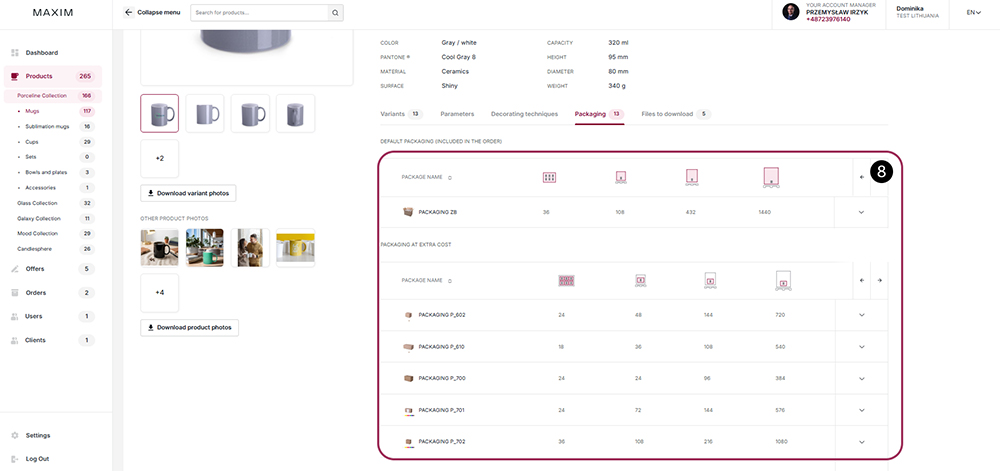
8. Verpakking: Deze sectie bevat een overzicht van de beschikbare verpakkingsmethoden, onderverdeeld in
voor standaard bulkverpakkingen en extra betaalde opties. De tabel geeft de parameters weer.
logistieke gegevens voor elk type doos, met specificatie van het aantal productonderdelen in één verpakking.
laag en op de gehele pallet, wat een nauwkeurige planning van transport en opslag mogelijk maakt.
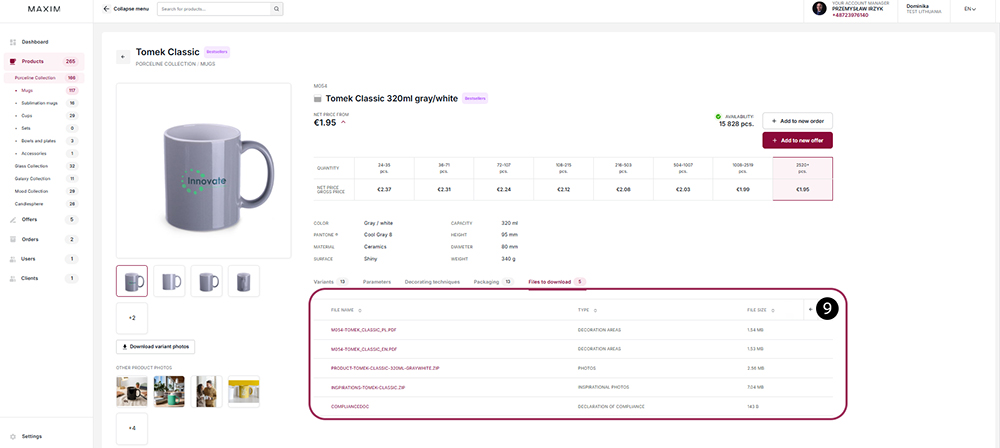
9. Te downloaden bestanden: Een set hulpmiddelen om u te helpen bij het verwerken van uw bestelling.
De voorbereiding van het grafisch ontwerp vindt u in het laatste tabblad – ‘Bestanden om te downloaden’.
Bestanden uit het segment “decoratiegebieden” kunnen bijzonder nuttig zijn.
en “conformiteitscertificaat”.
– – – – – – – – – – – – – – – – – – – – – – – – – – – – – – – – – – – – – – – – – – – – – – – – – – – – – – – – – – – – – –
4. Aanbieding + aanbiedingsstatussen
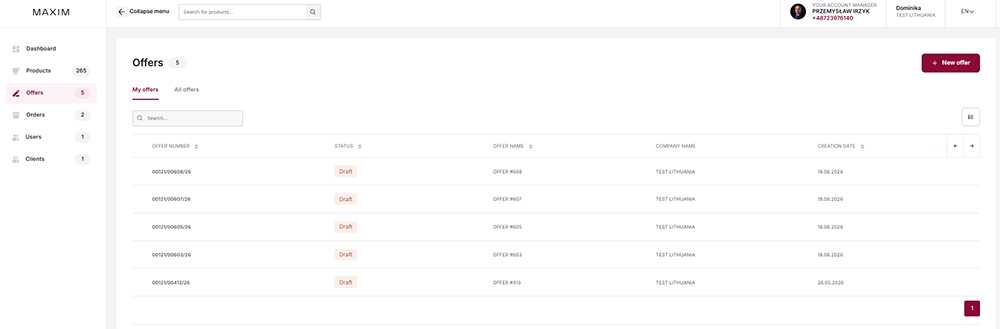
Deze weergave is een centraal register van aanbiedingen, onderverdeeld in de tabbladen “Mijn aanbiedingen” en “Alle aanbiedingen”.
Met de tabel kunt u verkoopprocessen volgen door de status te bekijken en taken toe te wijzen.
naar specifieke aannemers en de aanmaakdatum. Vanuit dit paneel kan de gebruiker gebruikmaken van
Gebruik de documentenzoekmachine en start het proces voor het maken van een nieuwe offerte met de knop “Nieuwe offerte”.
Statusindicaties:
IN BEWERKING – aanbod in configuratie met volledige bewerkingsmogelijkheden
VOLTOOID – aanbod gegenereerd in de bestelling – niet meer te bewerken.
– – – – – – – – – – – – – – – – – – – – – – – – – – – – – – – – – – – – – – – – – – – – – – – – – – – – – – – – – – – – – –
5. Bestelling + bestelstatussen
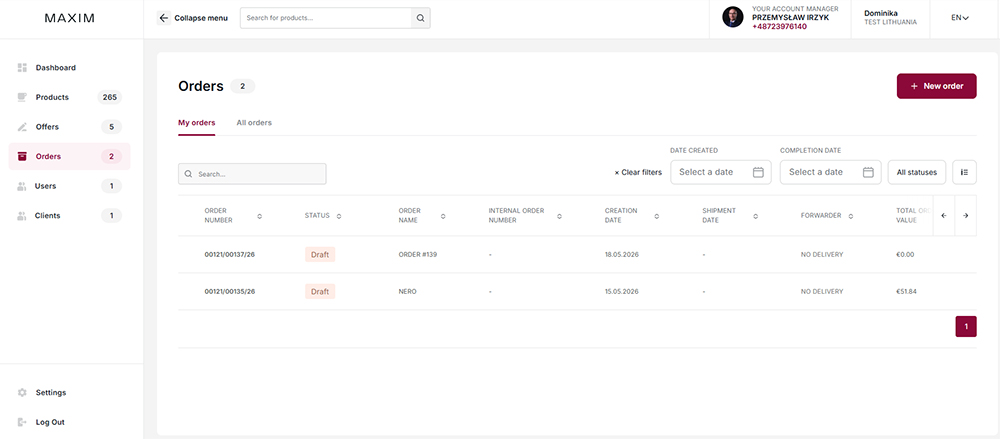
Deze weergave wordt gebruikt om het inkoopproces van het agentschap te beheren, onderverdeeld in “Mijn bestellingen”.
en “Alle bestellingen”. De tabel biedt volledige operationele gegevens, waardoor
De orderstatus volgen, verzenddata controleren en de vervoerder identificeren.
Het paneel verzamelt ook informatie over de financiële waarde van bestellingen (kolom “Totaal bestelling”).
en geeft aan welke medewerker verantwoordelijk is voor de creatie ervan. Vanaf dit niveau
Met deze module kan de gebruiker de aankoopgeschiedenis efficiënt filteren.
zoekmachine of plaats een nieuwe bestelling via de knop “Nieuwe bestelling”.
BESTELSTATUS
1. Concept – De bestelling wordt door het agentschap bewerkt. In dit stadium kunt u
Je kunt de producten, aantallen of verzendgegevens nog steeds vrij wijzigen. De bestelling wordt niet geannuleerd.
Het is nog steeds zichtbaar voor de orderverwerkingsafdeling van Maxim. Het is nog niet in productie genomen.
2. Wachten op Maxim – De bestelling is naar het systeem van de fabrikant verzonden.
Handelsverificatie wordt momenteel uitgevoerd. De status wordt automatisch toegewezen.
na het invoeren van de benodigde bestelgegevens en het bevestigen van de verzendgegevens.
3. Wachten op agentschap – Deze status verschijnt wanneer er nieuwe items op de Maxim-website staan.
vragen of uw goedkeuring is vereist (bijv. goedkeuring van een herziene versie).
grafisch ontwerp).
4. In behandeling – Alle formaliteiten zijn afgerond en de bestelling is geplaatst.
productielijn. In dit stadium zijn wijzigingen aan de bestelling niet meer mogelijk.
5. Gedeeltelijk verzonden – Gebruikt voor bestellingen met gesplitste verzending.
De status geeft aan dat een deel van de hoeveelheid is verzonden.
6. Verzonden – De bestelling is volledig afgerond en aan de transporteur overhandigd.
– – – – – – – – – – – – – – – – – – – – – – – – – – – – – – – – – – – – – – – – – – – – – – – – – – – – – – – – – – – – – –
6. Gebruikers
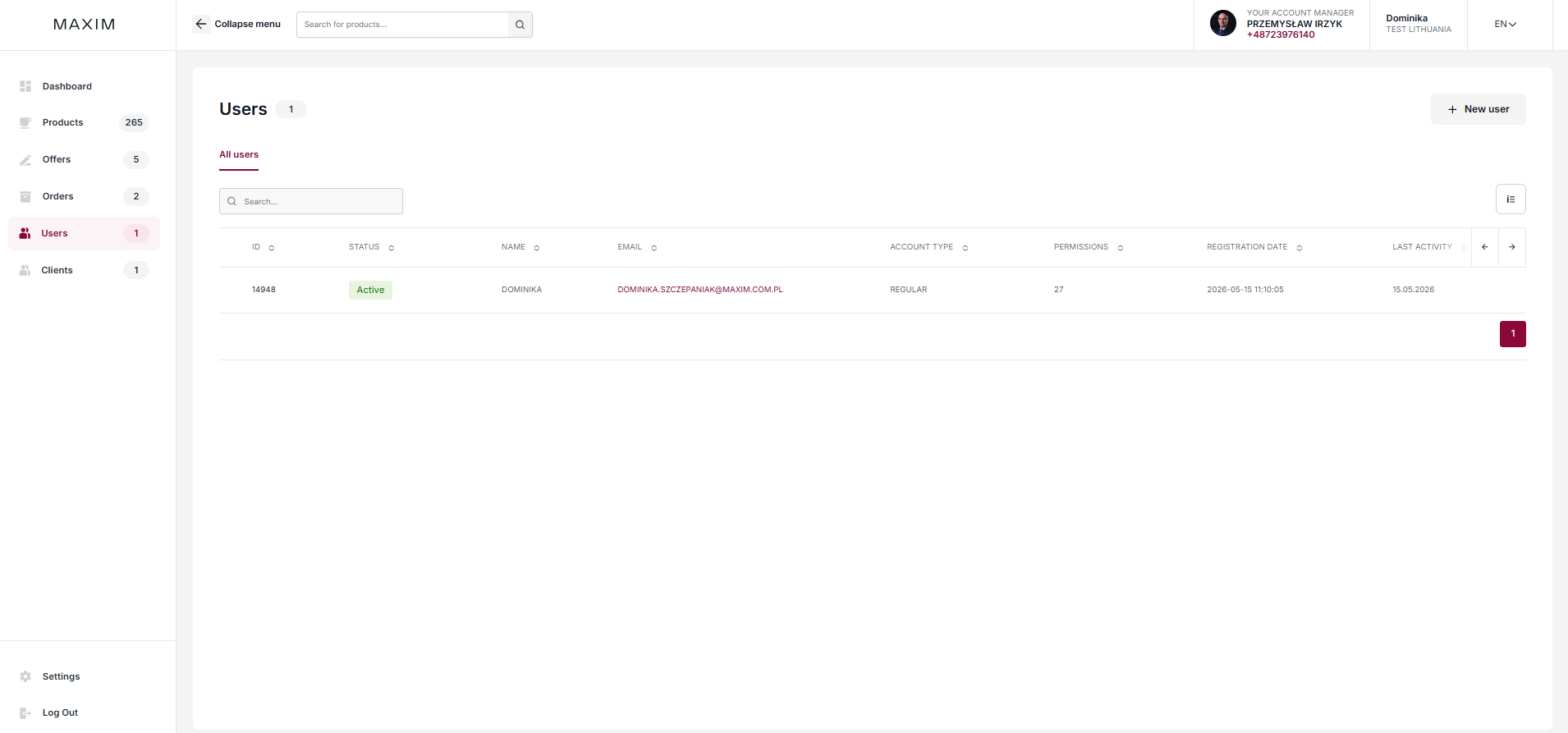
De tabel toont belangrijke identificatiegegevens zoals ID, naam, e-mailadres en toegewezen accounttype.
en het autorisatieniveau. Het systeem maakt continue monitoring van de activiteitsstatus mogelijk (bijv. “Actief”), verificatie.
Registratiedatum en laatste login. De functionaliteit van het paneel omvat een zoekmachine voor tekst.
voor het snel filteren van records en een “Nieuwe gebruiker”-knop, waarmee handmatige invoer mogelijk is.
Een nieuw profiel toevoegen aan de structuur.
Een nieuwe gebruiker toevoegen.
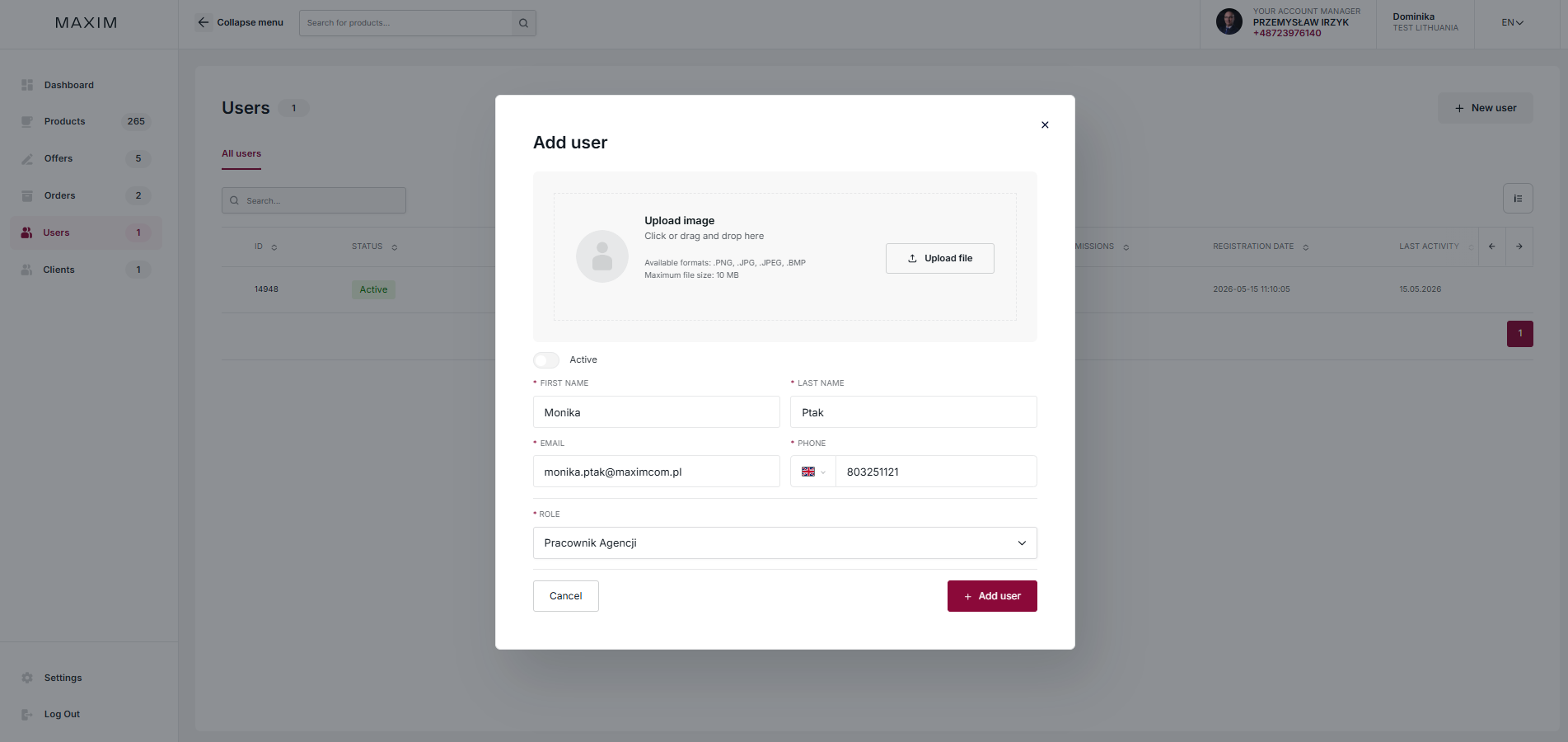
Deze weergave wordt gebruikt om nieuwe mensen kennis te laten maken met het platform.
Het formulier vereist dat de volgende parameters worden gedefinieerd:
1. Status en visuele identiteit: De schakelaar “Actief” bepaalt of het account actief zal zijn.
Direct na creatie klaar voor gebruik.
Via het gedeelte ‘Een foto uploaden’ kun je je profiel personaliseren.
(ondersteunde formaten: PNG, JPG, JPEG, BMP tot 10 MB).
Dit is geen verplichte stap.
2. Contactgegevens: Verplichte velden (aangegeven met een asterisk) zijn onder andere naam,
Naam en e-mailadres die als inloggegevens dienen.
Daarnaast kunt u via het systeem een telefoonnummer invoeren.
met selectie van landcode.
3. Machtigingsconfiguratie (rol): Een belangrijk onderdeel van het proces waarbij de beheerder
Met behulp van de keuzelijst wordt de nieuwe persoon aan een van de twee rollen toegewezen:
“Organisatie-eigenaar” (volledig toezicht op de structuur) of “Werknemer van de organisatie”
(operationele toegang tot uw eigen aanbiedingen)
Gebruikersbewerking
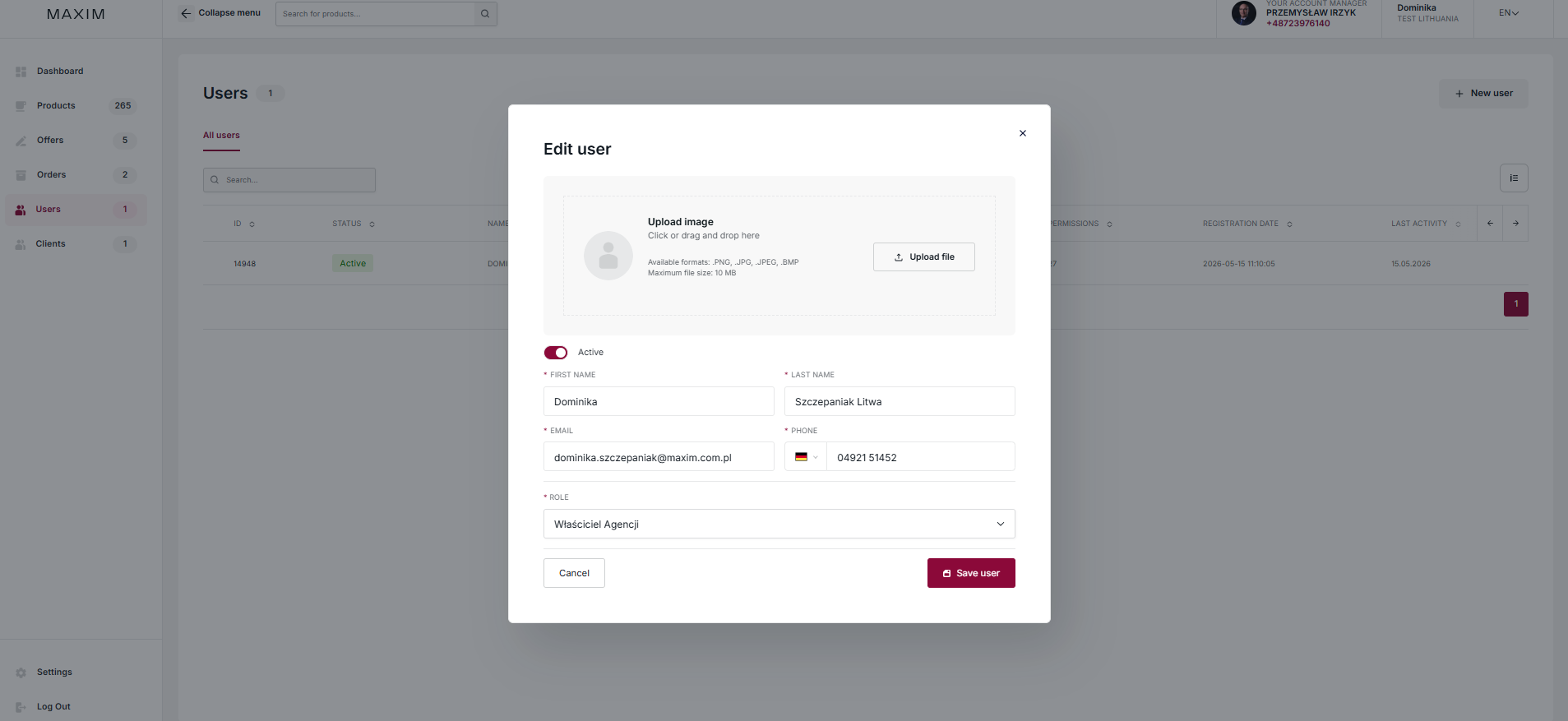
Met deze weergave kunt u snel gegevens bijwerken zonder het hoofdvenster te verlaten. De module biedt u de volgende mogelijkheden:
1. Toegangsbeheer (status): De schakelaar “Actief” bovenaan maakt dit mogelijk.
om de mogelijkheid van de gebruiker om in te loggen op het systeem onmiddellijk te blokkeren of te herstellen.
2. Persoonlijke gegevens bijwerken: Met de bewerkingsvelden kunt u uw contactgegevens (e-mailadres, telefoonnummer) corrigeren.
en het uploaden of wijzigen van je profielfoto met behulp van de drag-and-drop-methode.
3. Hiërarchie (Rol) wijzigen: Met de vervolgkeuzelijst kunt u de toegewezen rol wijzigen.
tussen de “werknemer” en de “eigenaar van het agentschap”, wat direct van invloed is op de reikwijdte
machtigingen (bijvoorbeeld het bekijken van aanbiedingen van andere gebruikers).
– – – – – – – – – – – – – – – – – – – – – – – – – – – – – – – – – – – – – – – – – – – – – – – – – – – – – – – – – – – – – –
7. Klanten
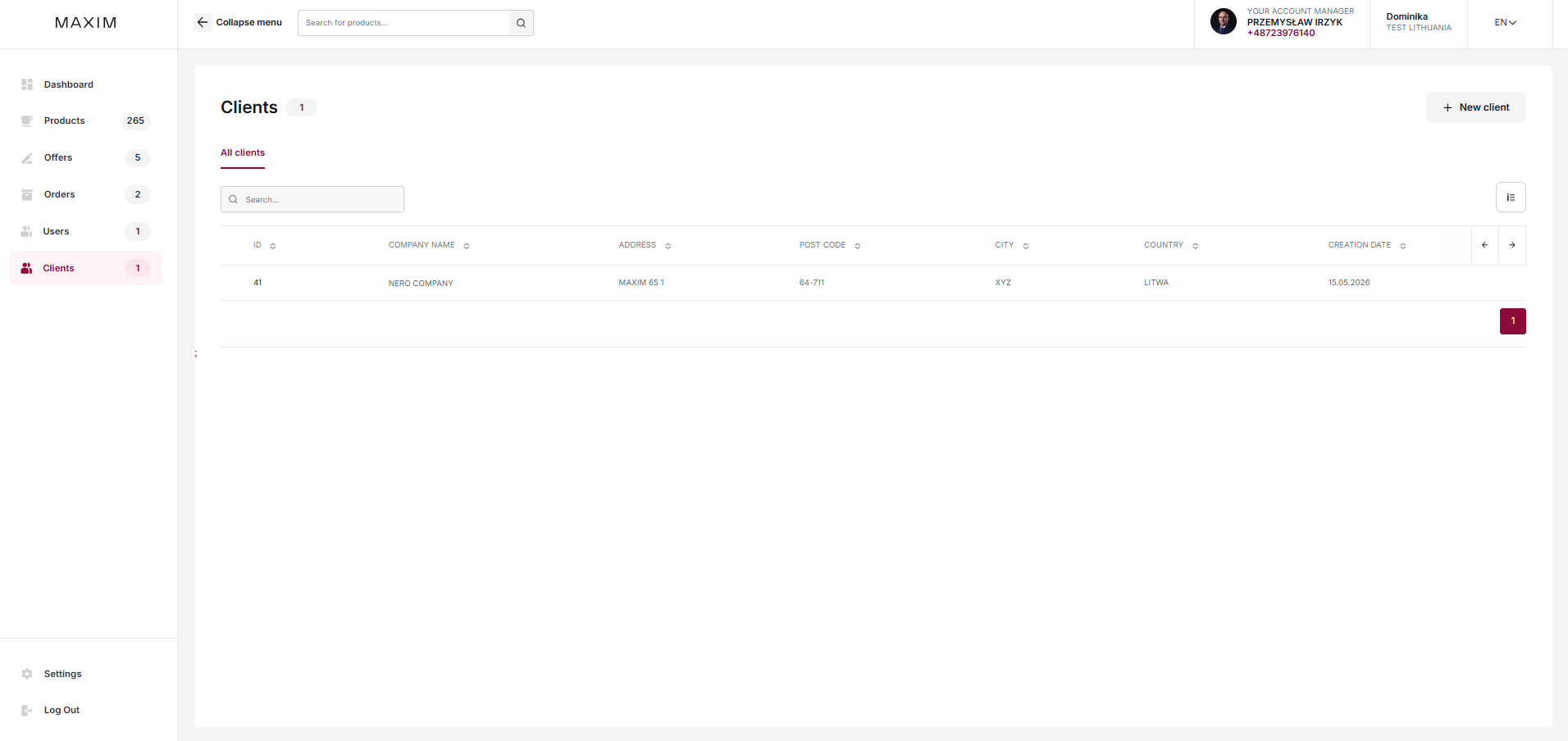
Deze weergave is een centrale database met klantgegevens die zijn ingevoerd in het dashboard van uw organisatie.
De functionaliteit van deze module is zeer nuttig voor het automatiseren van werkzaamheden op twee gebieden:
1. Aanbiedingsprofiel: Door een klant uit de database te selecteren, kan direct een aanbieding worden toegewezen.
Een specifieke prijsstelling voor een bepaalde entiteit, die de presentatie van het aanbod aanzienlijk beïnvloedt.
2. Bestelproces: De hier opgeslagen gegevens kunnen aan formulieren worden toegevoegd.
Postorder, waardoor het niet meer nodig is om voor elke aankoop handmatig gegevens in te voeren.
Alle gegevens in deze sectie zijn beveiligd en alleen zichtbaar in het account van de betreffende gebruiker.
bureaus. Dit garandeert de volledige beveiliging van uw contactdatabase – anderen
Systeemgebruikers hebben er geen toegang toe.
*LET OP: Gegevens van uw vorige account op legacy.maxim.com.pl worden niet automatisch overgenomen.
Overgedragen naar b2b.maxim.com.pl . Door een nieuw agentschapsaccount aan te maken, wordt u de eigenaar ervan.
Als u deze functie niet binnen uw bedrijf heeft, kunt u uw leidinggevende vragen u te registreren.